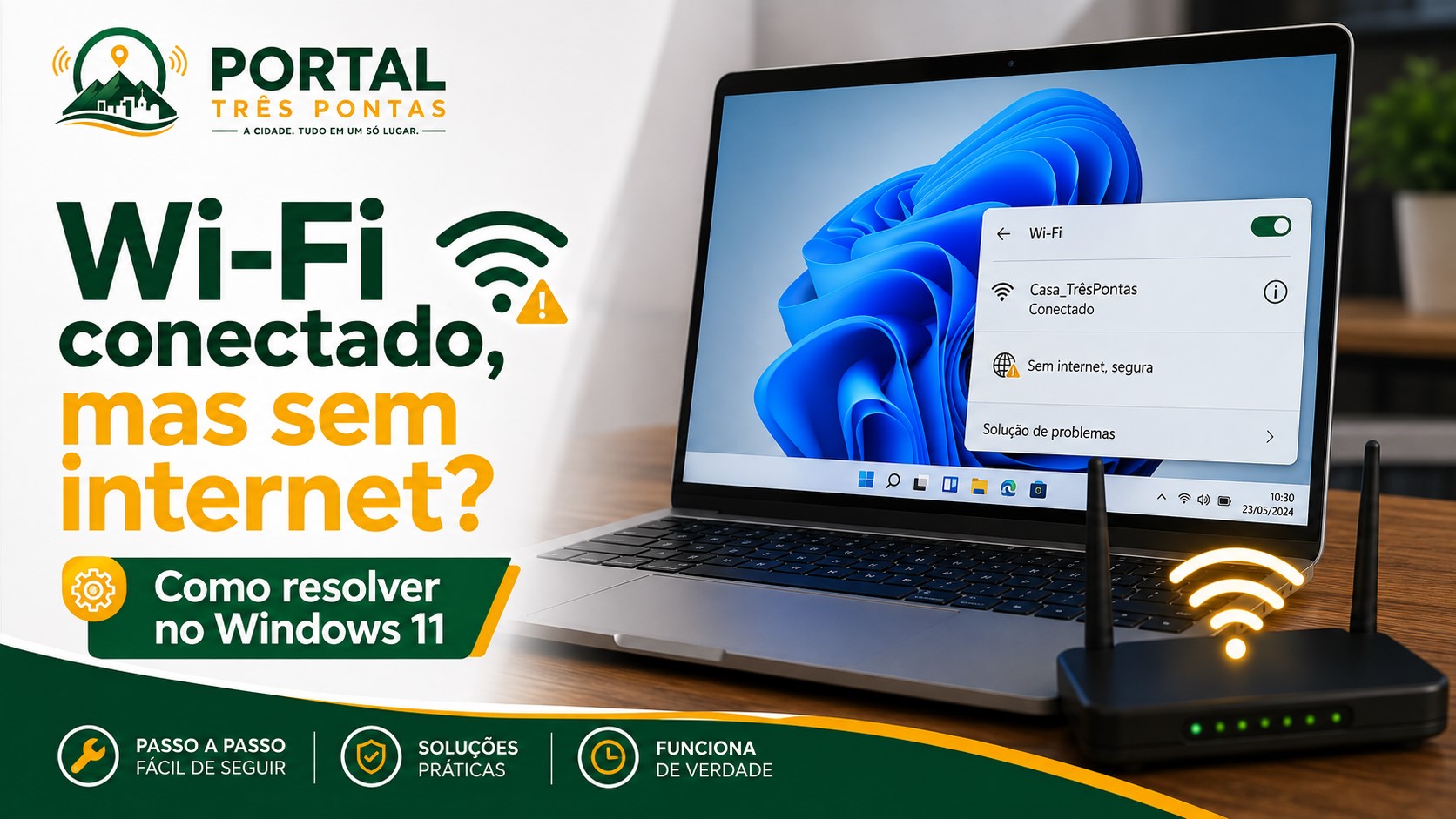
Windows 11 conectado ao Wi‑Fi, mas sem InternetPortal Três Pontas
Computador aparece conectado à rede sem fio, mas sites e aplicativos não funcionam? Veja uma sequência segura de diagnóstico e correção no Windows 11.
O computador pode mostrar que está conectado ao Wi‑Fi e, mesmo assim, não conseguir abrir sites, acessar e-mails ou utilizar aplicativos que dependem da Internet.
Isso acontece porque existem duas conexões diferentes envolvidas: primeiro, o computador se conecta ao roteador; depois, o roteador precisa conseguir acessar a Internet. Uma dessas etapas pode funcionar enquanto a outra apresenta problema.
A Microsoft mantém um procedimento específico para diagnosticar falhas de Wi‑Fi no Windows 11 e recomenda começar pelas verificações simples antes de alterar drivers ou redefinir completamente a rede.
1. Teste outro aparelho na mesma rede
Antes de alterar qualquer configuração do computador, conecte um celular, tablet ou outro PC ao mesmo Wi‑Fi.
Se nenhum aparelho tiver Internet, a origem provavelmente está no modem, roteador ou provedor. Se os demais aparelhos navegarem normalmente, o problema provavelmente está no computador com Windows 11.
2. Verifique o Wi‑Fi e o Modo Avião
Confirme se o Wi‑Fi está ativado e se o Windows mostra a rede correta como conectada. Também verifique em Configurações → Rede e Internet → Modo avião se o Modo Avião está desligado.
3. Esqueça a rede e conecte novamente
No Windows 11, acesse Configurações → Rede e Internet → Wi‑Fi → Gerenciar redes conhecidas. Selecione sua rede e clique em Esquecer. Depois conecte novamente e informe a senha do Wi‑Fi.
4. Reinicie o modem e o roteador
Essa etapa é especialmente indicada quando vários dispositivos apresentam o mesmo problema. Reiniciar modem e roteador força uma nova tentativa de conexão com o provedor.
Atenção: todos os usuários daquela rede ficarão temporariamente desconectados durante o processo.
5. Execute o solucionador do Windows 11
No Windows 11 atual, a Microsoft recomenda começar pelo solucionador automatizado de Rede e Internet no aplicativo Obter Ajuda. Ele executa diagnósticos e tenta corrigir automaticamente problemas comuns de conectividade.
6. Verifique VPN e proxy
VPNs e configurações de proxy também podem impedir o acesso à Internet. Se você usa VPN, faça apenas um teste temporário sem ela. Em computadores corporativos, não altere permanentemente VPNs ou configurações administradas pela empresa sem autorização.
7. Execute os comandos oficiais de rede
Se as etapas anteriores não resolverem, abra o Prompt de Comando como administrador e execute, nesta ordem:
netsh winsock reset
netsh int ip reset
ipconfig /release
ipconfig /renew
ipconfig /flushdns
Depois, reinicie o computador quando solicitado e teste novamente. Importante: ipconfig /release interrompe temporariamente a concessão atual do endereço IP; ipconfig /renew solicita uma nova configuração à rede.
8. Verifique o driver do adaptador Wi‑Fi
Se a falha continuar, abra o Gerenciador de Dispositivos e procure o adaptador de rede. Antes de desinstalar qualquer driver, baixe previamente uma cópia oficial no site do fabricante do computador. Evite programas ou sites desconhecidos que prometem atualizar todos os drivers automaticamente.
9. Redefinição de rede: use somente no final
Se nenhuma das etapas anteriores funcionar, acesse Configurações → Rede e Internet → Configurações avançadas de rede → Redefinição de rede → Redefinir agora.
Essa opção remove adaptadores de rede e suas configurações. Após reiniciar o computador, os adaptadores são reinstalados. Softwares como VPNs e switches virtuais do Hyper‑V podem precisar ser configurados novamente, e redes conhecidas podem voltar ao perfil público.
Como saber se resolveu?
Depois de cada etapa, faça um novo teste. Abra dois ou três sites diferentes e teste algum aplicativo conectado à Internet. Se tudo funcionar normalmente, não é necessário continuar executando as etapas seguintes.
Quando procurar o provedor?
Vale entrar em contato com o provedor quando vários aparelhos estiverem sem Internet ao mesmo tempo ou quando o computador conseguir se comunicar com o roteador, mas não houver acesso externo.
Quando procurar assistência técnica?
Procure suporte especializado se o adaptador Wi‑Fi desaparecer do Windows, apresentar erro persistente no Gerenciador de Dispositivos ou se a conexão continuar sem funcionar mesmo após as etapas oficiais.
Perguntas frequentes
Wi‑Fi conectado significa que a Internet está funcionando?
Não. O computador pode estar conectado ao roteador enquanto o roteador está sem acesso à Internet.
ipconfig /flushdns apaga arquivos ou senhas?
Não. O comando limpa o cache DNS armazenado pelo Windows.
Posso executar todos os comandos de uma vez?
É possível, mas em um diagnóstico é melhor testar a conexão durante o processo para entender qual etapa solucionou a falha.
Redefinir a rede apaga meus documentos?
Não apaga arquivos pessoais, mas remove e recria configurações e adaptadores de rede, podendo exigir nova configuração de VPN e outros componentes.
Devo desinstalar o driver logo no começo?
Não. Deixe essa etapa para depois das verificações básicas e tenha previamente uma cópia oficial do driver.
Fonte técnica
Microsoft Support — Corrigir problemas de conexão Wi‑Fi no Windows: https://support.microsoft.com/pt-br/windows/corrigir-problemas-de-conex%C3%A3o-wi-fi-no-windows-9424a1f7-6a3b-65a6-4d78-7f07eee84d2c